
TikTok Liteのキャンペーンや特典でPayPayのクーポンコードを受け取った際、そのコードをPayPayアカウントにチャージする方法を分かりやすく説明します。
1. PayPayアプリをダウンロード・インストール
まず、PayPayのクーポンコードを利用するために、PayPayアプリがスマートフォンにインストールされている必要があります。まだインストールしていない場合は、以下の手順でダウンロードしましょう。
- iOSユーザーはApp Storeで「PayPay」と検索し、アプリをダウンロード
- AndroidユーザーはGoogle Play Storeで「PayPay」と検索し、アプリをダウンロード
(ダウンロード先)
2. PayPayアカウントの登録またはログイン
PayPayアプリを開いたら、アカウントの作成、または既にアカウントを持っている場合はログインを行います。アカウント作成には、携帯電話番号やメールアドレスが必要です。アカウントが作成できたら、アプリ内にログインして、メインの画面を確認しましょう。
3. PayPayクーポンコードの確認
TikTok LiteからPayPayクーポンコードを取得した場合、通常は以下の手順で確認できます。
- TikTok Liteの通知やアプリ内メッセージからクーポンコードを受け取る
- コードをメモする、またはスクリーンショットを撮っておく(コピーできる場合は、コピーしておくと便利です)
もし、クーポンコードがわからなくなってしまった場合は、以下の箇所から改めて確認が可能です。
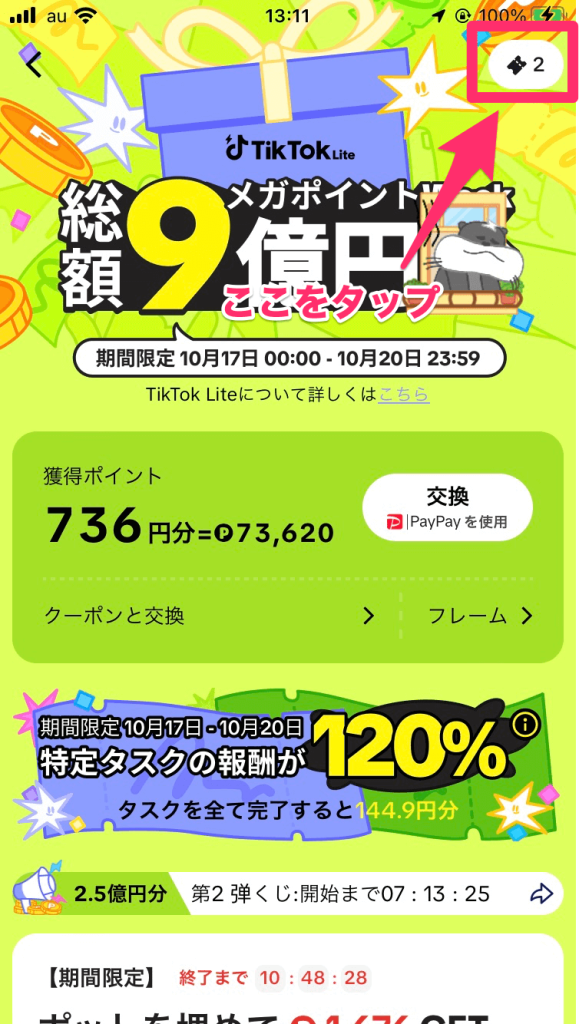
以下のように過去に獲得した報酬が表示されています。
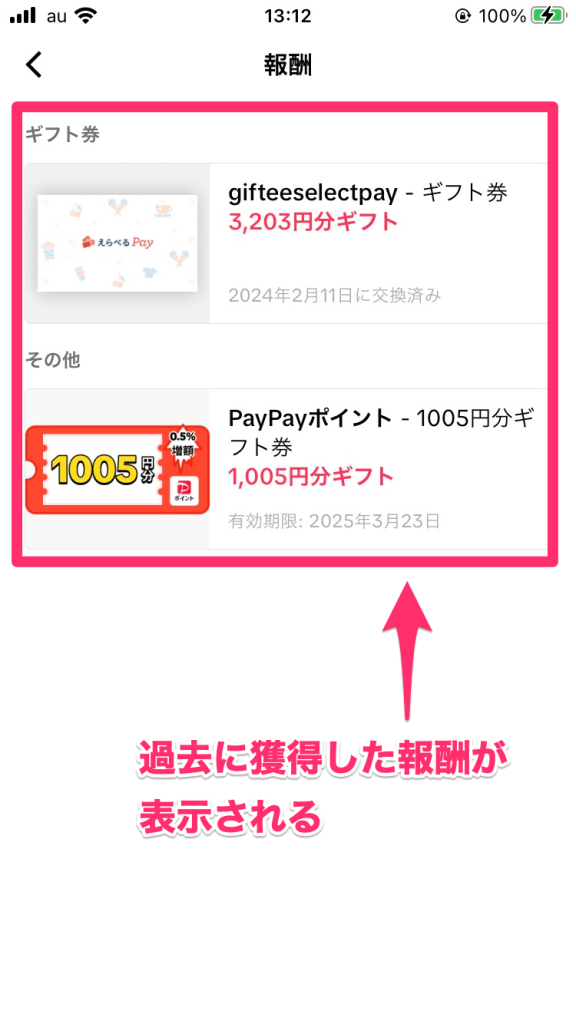
さらにタップするすると、
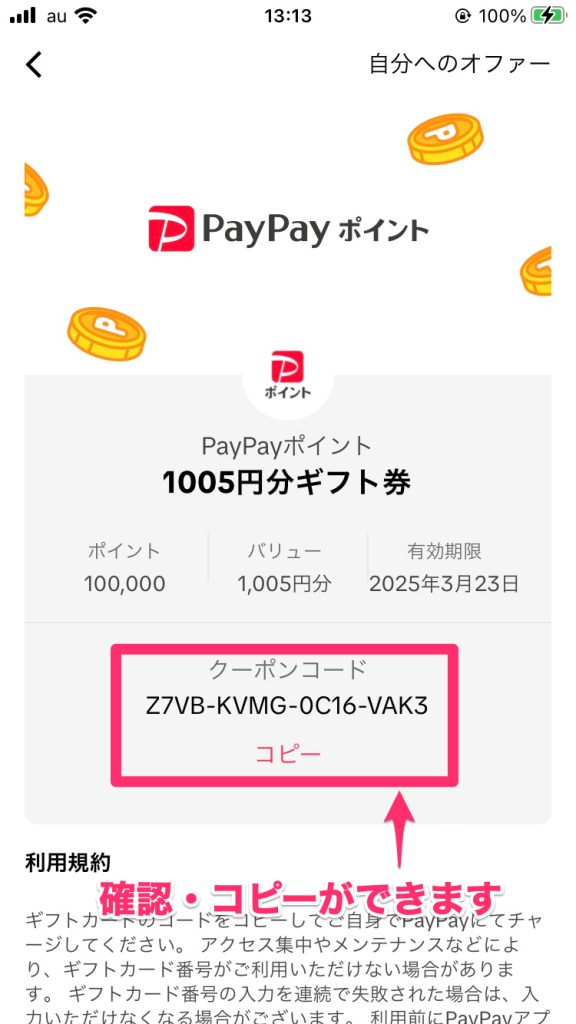
改めてクーポンコードの確認ができます。
4. PayPayアプリ内でクーポンコードを入力してチャージ
クーポンコードが準備できたら、PayPayアプリでチャージ作業を進めます。
- PayPayアプリを開く
- 画面下部の「チャージ」ボタンをタップ
- チャージ画面が開いたら、画面右上の「クーポンを利用する」または「クーポンコードを入力」オプションを選択(PayPayのバージョンやアップデートによって名称が若干異なる場合があります)
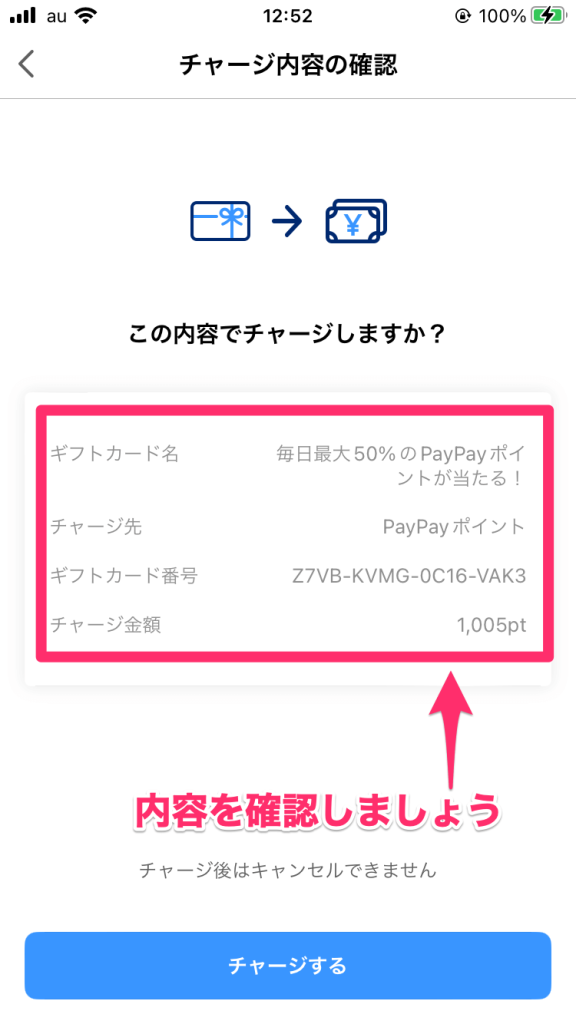
- TikTok Liteから取得したクーポンコードを入力
- 入力が完了したら「適用」をタップして、チャージ金額を確認します
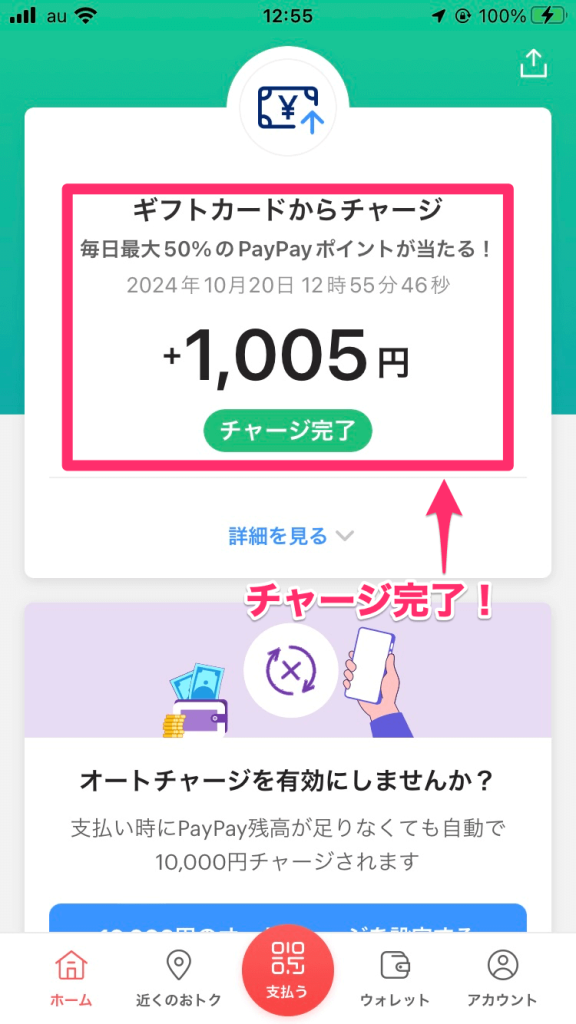
5. チャージ完了の確認
クーポンコードが正しく適用されると、PayPayアカウントに残高が反映されます。チャージが完了すると、アプリ内の「残高」にクーポン分の金額が追加されていることを確認しましょう。
6. 街中でPayPayポイントで支払う方法
街中でPayPayポイントを使う場合は、PayPayアプリを開いて、画面下部の「支払う」の部分をタップ。
その際、使えるポイント数も表示されているので確認しておきましょう。
(1ポイント=1円です)
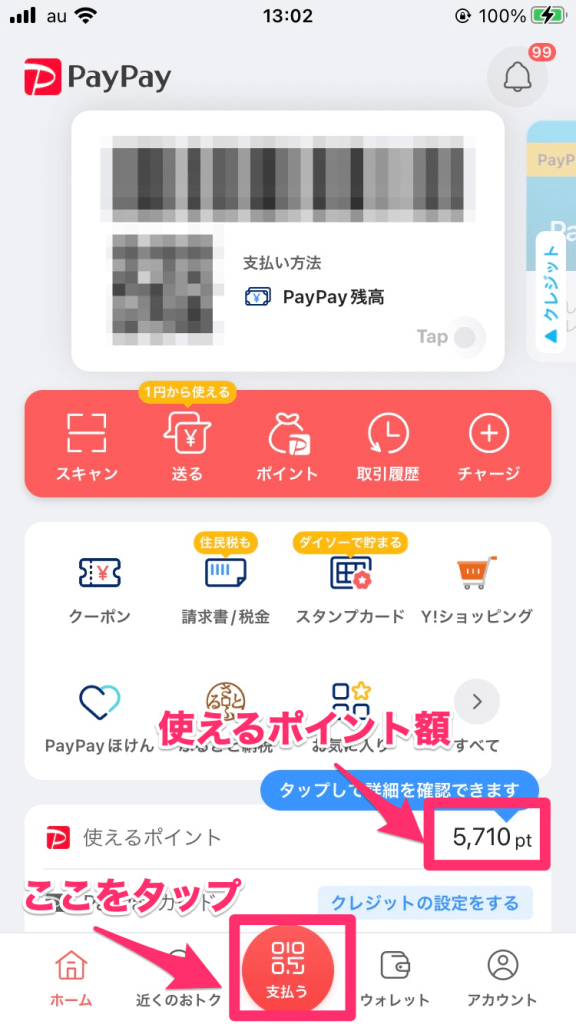
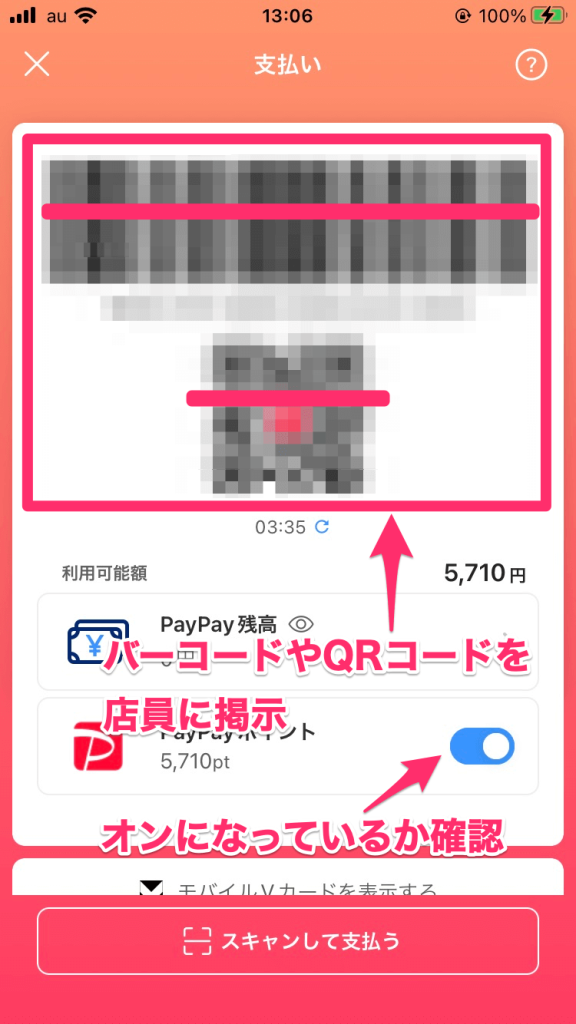
「支払う」の部分をタップすると以下のような画面になるので、店員に掲示すればOKです。この際、PayPayポイントの部分がONになっているか確認しましょう。ここがONになっていれば、ポイントから優先して支払われます。
まとめ
TikTok Liteで取得したPayPayクーポンコードを使ってPayPayにチャージする方法は、基本的に以下の手順を守ることでスムーズに行えます。
- PayPayアプリをインストールし、ログイン
- TikTok Liteからクーポンコードを確認
- PayPayアプリ内で「チャージ」からクーポンコードを入力
これらのステップを順番に進めることで、特典として受け取ったクーポンを有効活用し、PayPayの残高を増やすことができます。